Notice: This page requires JavaScript to function properly.
Please enable JavaScript in your browser settings or update your browser.
Lære AWS S3-Medieanvendelse | AWS S3-oversigt
Introduktion til Cloud Computing

AWS S3-Medieanvendelse

Stryg for at vise menuen

Lad os lære, hvordan man uploader og bruger mediefiler i vores bucket.

Først skal vi åbne fanen Objects og klikke på knappen Upload.
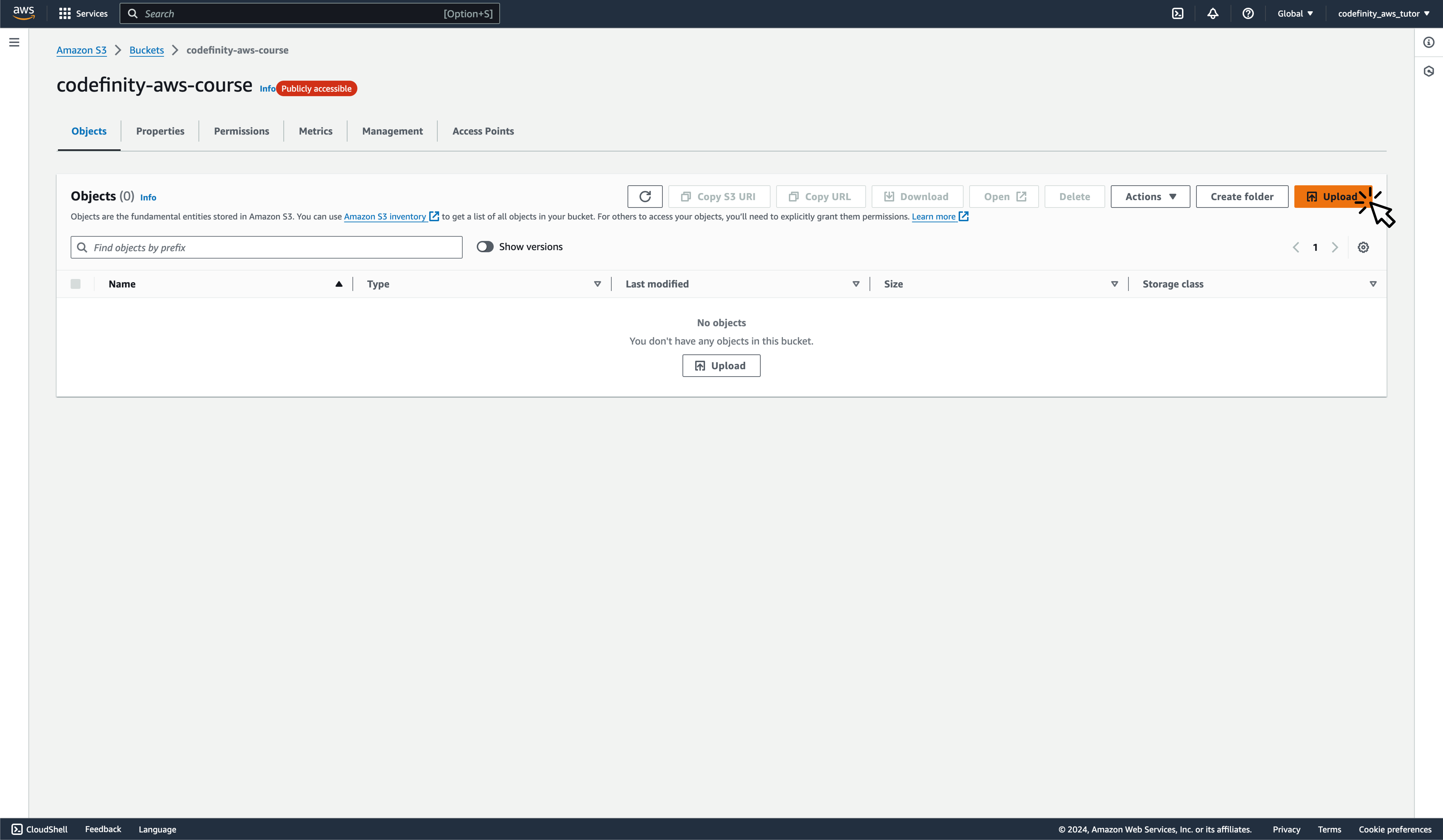
Cloud tech AWS S3 upload click%404x

Vi bliver præsenteret for en menu, hvor vi kan vælge filer eller en mappe med filer til upload. For os fungerer S3 i øjeblikket på samme måde som for eksempel Google Drive.

Note
Bemærk

Google Drive er en anden cloud-lagringstjeneste, men den tilbyder et begrænset sæt værktøjer til håndtering af data. Til programmeringsformål er AWS S3 langt mere udbredt, hvilket er grunden til, at vi bruger det.

Du skal vælge et vilkårligt billede og uploade det til platformen; i vores tilfælde vil det være et billede af en skildpadde.

Efter upload åbner vi den uploadede fil, og følgende information vises:
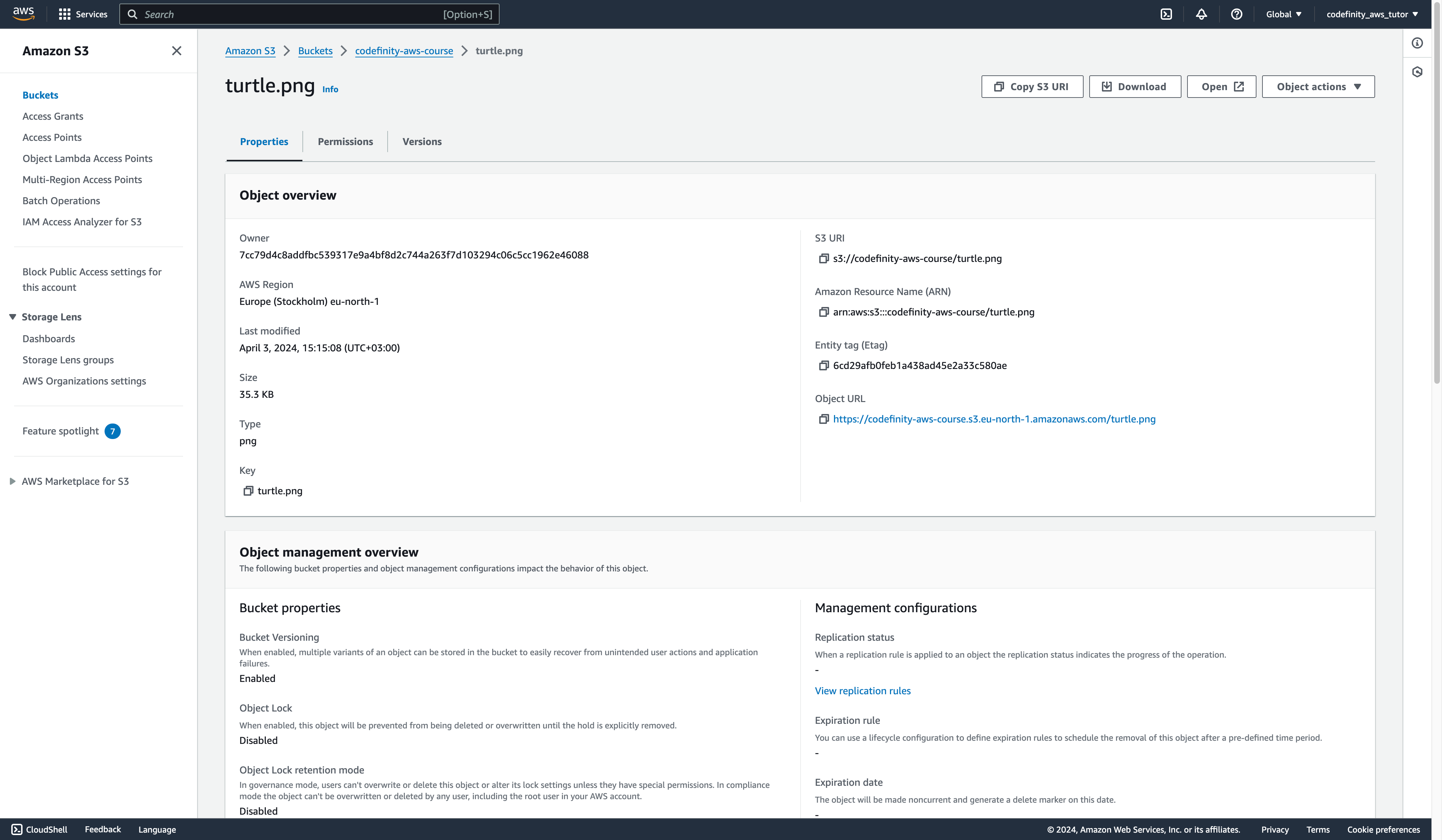
Oversigt over egenskaber for AWS S3 mediefil i cloud-teknologi

Sådan ser vores skildpadde ud:

skildpadde

Hvordan bruges dette billede i vores projekter?

For at bruge denne fil har vi allerede konfigureret bucket korrekt, så vi kan tilgå den fra enhver kilde.

Lad os skrive en lille HTML-side med plads til dette foto.

Vi kan indsætte billedet ved at bruge et link i <img>-tagget i HTML.

Koden for dette billede vil se sådan ud:

index.html

index.html

Som du kan se, når koden køres, vises billedet af denne skildpadde for os.

Alt vi gjorde var at skrive et link til billedet af vores skildpadde i HTML-tagget.

Note
Bemærk

Skildpaddefotoet er ikke gemt i denne hjemmesides filer, og det bliver heller ikke downloadet lokalt til din enhed. I stedet er denne fil gemt på AWS S3, som vi bruger til at tilgå og vise den på enhver side.

Du kan også få direkte adgang til dette billede ved at følge dette link.

Nu skal vi skrive en lille HTML-side, hvor vi beskriver skildpadden og giver brugeren mulighed for at fodre den.

Koden vil se sådan ud:

index.html

index.html

style.css

style.css

script.js

script.js

Var alt klart?

Hvordan kan vi forbedre det?

Tak for dine kommentarer!

Sektion 2. Kapitel 3

Spørg AI

expand

Spørg AI

ChatGPT

Spørg om hvad som helst eller prøv et af de foreslåede spørgsmål for at starte vores chat

AWS S3-Medieanvendelse

Lad os lære, hvordan man uploader og bruger mediefiler i vores bucket.

Først skal vi åbne fanen Objects og klikke på knappen Upload.

Cloud tech AWS S3 upload click%404x

Vi bliver præsenteret for en menu, hvor vi kan vælge filer eller en mappe med filer til upload. For os fungerer S3 i øjeblikket på samme måde som for eksempel Google Drive.

Note
Bemærk

Google Drive er en anden cloud-lagringstjeneste, men den tilbyder et begrænset sæt værktøjer til håndtering af data. Til programmeringsformål er AWS S3 langt mere udbredt, hvilket er grunden til, at vi bruger det.

Du skal vælge et vilkårligt billede og uploade det til platformen; i vores tilfælde vil det være et billede af en skildpadde.

Efter upload åbner vi den uploadede fil, og følgende information vises:

Oversigt over egenskaber for AWS S3 mediefil i cloud-teknologi

Sådan ser vores skildpadde ud:

skildpadde

Hvordan bruges dette billede i vores projekter?

For at bruge denne fil har vi allerede konfigureret bucket korrekt, så vi kan tilgå den fra enhver kilde.

Lad os skrive en lille HTML-side med plads til dette foto.

Vi kan indsætte billedet ved at bruge et link i <img>-tagget i HTML.

Koden for dette billede vil se sådan ud:

index.html

index.html

Som du kan se, når koden køres, vises billedet af denne skildpadde for os.

Alt vi gjorde var at skrive et link til billedet af vores skildpadde i HTML-tagget.

Note
Bemærk

Skildpaddefotoet er ikke gemt i denne hjemmesides filer, og det bliver heller ikke downloadet lokalt til din enhed. I stedet er denne fil gemt på AWS S3, som vi bruger til at tilgå og vise den på enhver side.

Du kan også få direkte adgang til dette billede ved at følge dette link.

Nu skal vi skrive en lille HTML-side, hvor vi beskriver skildpadden og giver brugeren mulighed for at fodre den.

Koden vil se sådan ud:

index.html

index.html

style.css

style.css

script.js

script.js

Var alt klart?

Hvordan kan vi forbedre det?

Tak for dine kommentarer!

Sektion 2. Kapitel 3
some-alt