EC2-Webserver
Stryg for at vise menuen
Typisk bruges EC2-instanser til at hoste servere. Disse servere kan udføre forskellige funktioner; det kan være en webapplikationsserver, en online gaming-server eller en server med beregningskraft, som du kan anvende til dine opgaver.
Kort sagt, du lejer en computer, der er placeret eksternt og løbende vedligeholdes. Det betyder, at du ikke behøver at bekymre dig om din server og kan fokusere på andre ting.
Pointen er, at vi i dette kapitel skal se hvordan man opsætter en webserver på sin instans og hoster vores portfolio HTML-side.
Opsætning af en webserver
En computer bliver ikke bare sådan til en server. Som du måske allerede har regnet ud, er en instans bare en almindelig computer, som vi lejer. Vi skal installere en webserver og gøre vores instans til en server, hvor vi kan hoste vores webapplikation (website).
Vi bruger Apache webserveren kaldet httpd.

HTTPD, også kendt som Apache HTTP Server, er et webserversoftware udviklet og vedligeholdt af Apache Software Foundation. Det er designet til at levere websider til klienter via HTTP-protokollen, som er den primære protokol til overførsel af hypertekstdokumenter (såsom websider) over internettet. HTTPD er en af de mest udbredte webservere i verden og understøtter de fleste operativsystemer, herunder Linux, Unix, FreeBSD og Microsoft Windows.
For at installere httpd-serveren på din instans, kør følgende kommando:
sudo yum install httpd -y
For at bekræfte, at alt er blevet installeret korrekt, kør følgende kommando:
systemctl status httpd

Dernæst skal vi sikre, at httpd starter automatisk efter genstart af instansen.
For at gøre dette skal vi aktivere httpd med følgende kommando:
systemctl enable httpd
Og vi vil modtage svaret med httpd filsystemet og serverplaceringen:

Du har nu opsat Apache httpd Server på din instans. Lad os nu fortsætte med hosting af HTML-sider på webserveren.
Overførsel af filer til instansen
Nu skal vi overføre HTML-filen fra vores lokale enhed til instansen. Til dette bruger vi kommandoen scp for sikker filoverførsel fra den lokale maskine til serveren.
Åbn terminalen eller kommandoprompten på din computer og kør følgende kommando:
scp -i /path/to/your-key.pem /local/path/to/your-file.html ec2-user@your-ec2-public-ip:/home/ec2-user/
/path/to/your-key.pem: stien til din private nøgle;/local/path/to/your-file.html: stien til den HTML-fil, du ønsker at overføre;ec2-user: standardbrugernavnet for Amazon Linux AMI;your-ec2-public-ip: den offentlige IP-adresse for din EC2-instans.
Brug denne kommando til at overføre vores portfolio HTML-side.

For at sætte denne side som startsiden skal vi omdøbe filen til index.html. Du kan gøre dette lokalt med det samme eller på instansen, som jeg vil gøre.
Skift nu til din instans-konsol og verificer, om filen er blevet overført, ved at bruge ls-kommandoen:

Som du kan se, er filen blevet overført til den mappe, vi har angivet.
Placering af filen i webserverens mappe
Som standard gemmer Apache HTTP Server på de fleste Linux-distributioner websider i mappen /var/www/html. Du skal flytte din HTML-fil til denne mappe ved hjælp af kommandoen mv:
mv portfolio.html /var/www/html/portfolio.html

Nu hvor vores fil er i den korrekte mappe, mangler vi kun at omdøbe filen og starte serveren.
Start serveren
For at omdøbe filen kan vi også bruge kommandoen mv, hvor vi angiver det gamle og det nye filnavn. Lad os navigere til den mappe, hvor vores fil er placeret, og køre den relevante kommando:

Du kan også tjekke indholdet af filen ved hjælp af kommandoen cat.
Nu hvor vores HTML-fil er i den ønskede mappe, mangler vi blot at starte serveren.
Dette gøres med følgende kommando:
systemctl start httpd
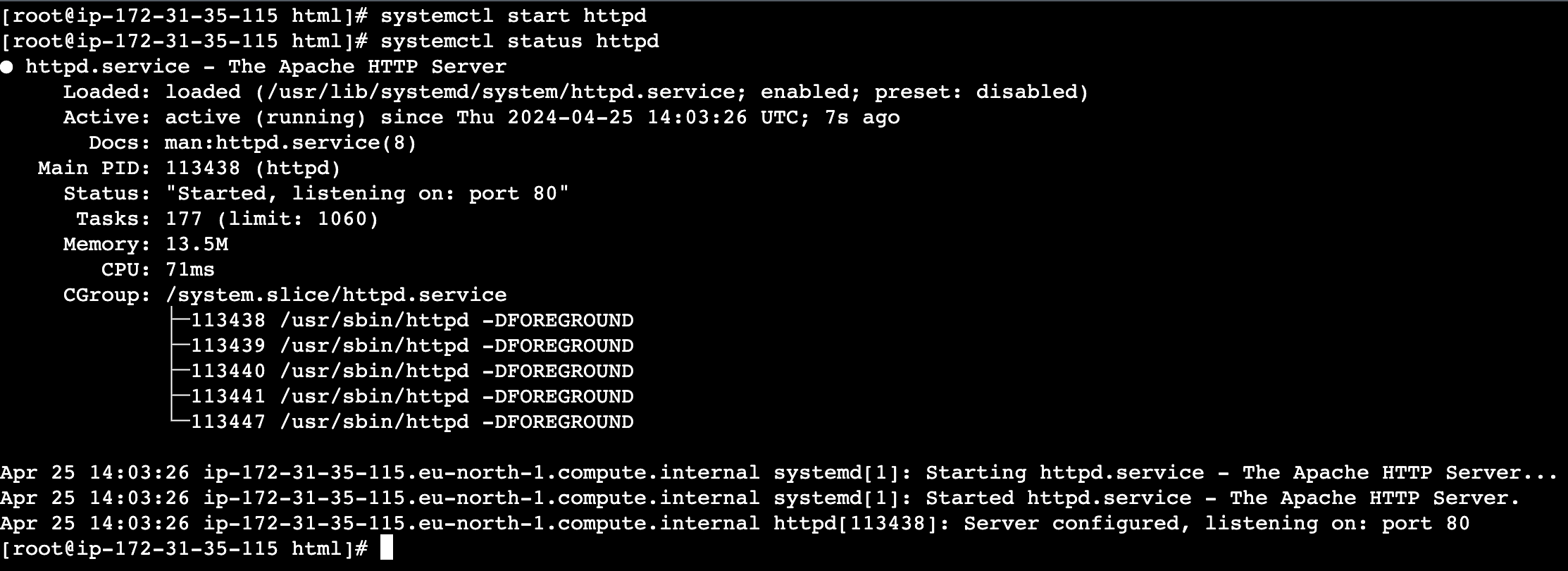
Som du kan se, er serveren nu aktiv og klar til brug.
For at se vores HTML-side skal du navigere til den offentlige IPv4-adresse for din instans.
Bemærk, at serveren kører på port 80, hvilket betyder, at den bruger HTTP-protokollen. Nogle browsere vælger som standard HTTPS-protokollen, så din side vises muligvis ikke. For at løse dette problem skal du manuelt ændre https til http i URL'en.
Dette er det website, vi har hostet:
Vi har altså opsat en webserver på vores instans og hostet vores HTML-porteføljeside på serveren.
1. Hvilken software installerer du på en EC2-instans for at opsætte en webserver?
2. Hvordan kan du overføre en HTML-fil fra din lokale computer til EC2-instansen?
3. Hvilket bibliotek bruges typisk af Apache HTTP Server til at gemme websider på de fleste Linux-distributioner?
Tak for dine kommentarer!
Spørg AI

Spørg AI

Spørg om hvad som helst eller prøv et af de foreslåede spørgsmål for at starte vores chat
EC2-Webserver
Typisk bruges EC2-instanser til at hoste servere. Disse servere kan udføre forskellige funktioner; det kan være en webapplikationsserver, en online gaming-server eller en server med beregningskraft, som du kan anvende til dine opgaver.
Kort sagt, du lejer en computer, der er placeret eksternt og løbende vedligeholdes. Det betyder, at du ikke behøver at bekymre dig om din server og kan fokusere på andre ting.
Pointen er, at vi i dette kapitel skal se hvordan man opsætter en webserver på sin instans og hoster vores portfolio HTML-side.
Opsætning af en webserver
En computer bliver ikke bare sådan til en server. Som du måske allerede har regnet ud, er en instans bare en almindelig computer, som vi lejer. Vi skal installere en webserver og gøre vores instans til en server, hvor vi kan hoste vores webapplikation (website).
Vi bruger Apache webserveren kaldet httpd.
HTTPD, også kendt som Apache HTTP Server, er et webserversoftware udviklet og vedligeholdt af Apache Software Foundation. Det er designet til at levere websider til klienter via HTTP-protokollen, som er den primære protokol til overførsel af hypertekstdokumenter (såsom websider) over internettet. HTTPD er en af de mest udbredte webservere i verden og understøtter de fleste operativsystemer, herunder Linux, Unix, FreeBSD og Microsoft Windows.
For at installere httpd-serveren på din instans, kør følgende kommando:
sudo yum install httpd -y
For at bekræfte, at alt er blevet installeret korrekt, kør følgende kommando:
systemctl status httpd
Dernæst skal vi sikre, at httpd starter automatisk efter genstart af instansen.
For at gøre dette skal vi aktivere httpd med følgende kommando:
systemctl enable httpd
Og vi vil modtage svaret med httpd filsystemet og serverplaceringen:
Du har nu opsat Apache httpd Server på din instans. Lad os nu fortsætte med hosting af HTML-sider på webserveren.
Overførsel af filer til instansen
Nu skal vi overføre HTML-filen fra vores lokale enhed til instansen. Til dette bruger vi kommandoen scp for sikker filoverførsel fra den lokale maskine til serveren.
Åbn terminalen eller kommandoprompten på din computer og kør følgende kommando:
scp -i /path/to/your-key.pem /local/path/to/your-file.html ec2-user@your-ec2-public-ip:/home/ec2-user/
/path/to/your-key.pem: stien til din private nøgle;/local/path/to/your-file.html: stien til den HTML-fil, du ønsker at overføre;ec2-user: standardbrugernavnet for Amazon Linux AMI;your-ec2-public-ip: den offentlige IP-adresse for din EC2-instans.
Brug denne kommando til at overføre vores portfolio HTML-side.
For at sætte denne side som startsiden skal vi omdøbe filen til index.html. Du kan gøre dette lokalt med det samme eller på instansen, som jeg vil gøre.
Skift nu til din instans-konsol og verificer, om filen er blevet overført, ved at bruge ls-kommandoen:
Som du kan se, er filen blevet overført til den mappe, vi har angivet.
Placering af filen i webserverens mappe
Som standard gemmer Apache HTTP Server på de fleste Linux-distributioner websider i mappen /var/www/html. Du skal flytte din HTML-fil til denne mappe ved hjælp af kommandoen mv:
mv portfolio.html /var/www/html/portfolio.html
Nu hvor vores fil er i den korrekte mappe, mangler vi kun at omdøbe filen og starte serveren.
Start serveren
For at omdøbe filen kan vi også bruge kommandoen mv, hvor vi angiver det gamle og det nye filnavn. Lad os navigere til den mappe, hvor vores fil er placeret, og køre den relevante kommando:
Du kan også tjekke indholdet af filen ved hjælp af kommandoen cat.
Nu hvor vores HTML-fil er i den ønskede mappe, mangler vi blot at starte serveren.
Dette gøres med følgende kommando:
systemctl start httpd
Som du kan se, er serveren nu aktiv og klar til brug.
For at se vores HTML-side skal du navigere til den offentlige IPv4-adresse for din instans.
Bemærk, at serveren kører på port 80, hvilket betyder, at den bruger HTTP-protokollen. Nogle browsere vælger som standard HTTPS-protokollen, så din side vises muligvis ikke. For at løse dette problem skal du manuelt ændre https til http i URL'en.
Dette er det website, vi har hostet:
Vi har altså opsat en webserver på vores instans og hostet vores HTML-porteføljeside på serveren.
Tak for dine kommentarer!
