Forbindelse til instansen fra din enhed
Stryg for at vise menuen
Vi har oprettet og konfigureret en instans på AWS EC2; nu skal vi se, hvordan vi kan forbinde til instansen og begynde at arbejde med den.
Lad os først forstå, hvorfor vi overhovedet skal forbinde til en EC2-instans.
Forbindelse til en EC2-instans giver fuld adgang til en fjern virtuel maskine, der kører på Amazons infrastruktur. Her er de vigtigste grunde og muligheder, som en SSH-forbindelse giver:
- Softwareadministration: mulighed for at installere, opdatere og fjerne software på instansen;
- Systemkonfiguration: mulighed for at redigere konfigurationsfiler og justere systemindstillinger, såsom optimering af serverens ydeevne eller opsætning af en webserver;
- Filhåndtering: mulighed for at uploade, flytte, redigere og slette filer på serveren. Dette gør det muligt at hoste et website, som i dette tilfælde, eller administrere applikationsdata;
- Kørsel og administration af tjenester: mulighed for at kontrollere tjenester og processer, starte og stoppe dem efter behov.

Tilslutning til instansen
Der er flere måder at forbinde til instansen på. Vi gennemgår to af dem.
Den første metode er at forbinde til instansen via terminalen på din enhed. Med denne metode vil du administrere instansen eksternt gennem terminalen på din maskine. Jeg arbejder på MacOS, så jeg vil demonstrere gennem dens konsol, men husk, at det ikke har betydning, hvilken enhed vi bruger, da vi for det meste vil administrere en Linux-server, hvor platformen ikke gør en forskel.
Forbindelse via terminal
For at forbinde skal vi bruge vores private SSH-nøgle. I terminalen skal du indtaste stien til, hvor denne SSH-nøgle er gemt, brugernavnet i AWS (som standard er det ec2-user for Linux), samt public DNS for din instans:
ssh -i /path/to/your-key.pem ec2-user@your-ec2-public-dns-name
Du kan finde din instances offentlige DNS ved at åbne instancen fra din instansliste:
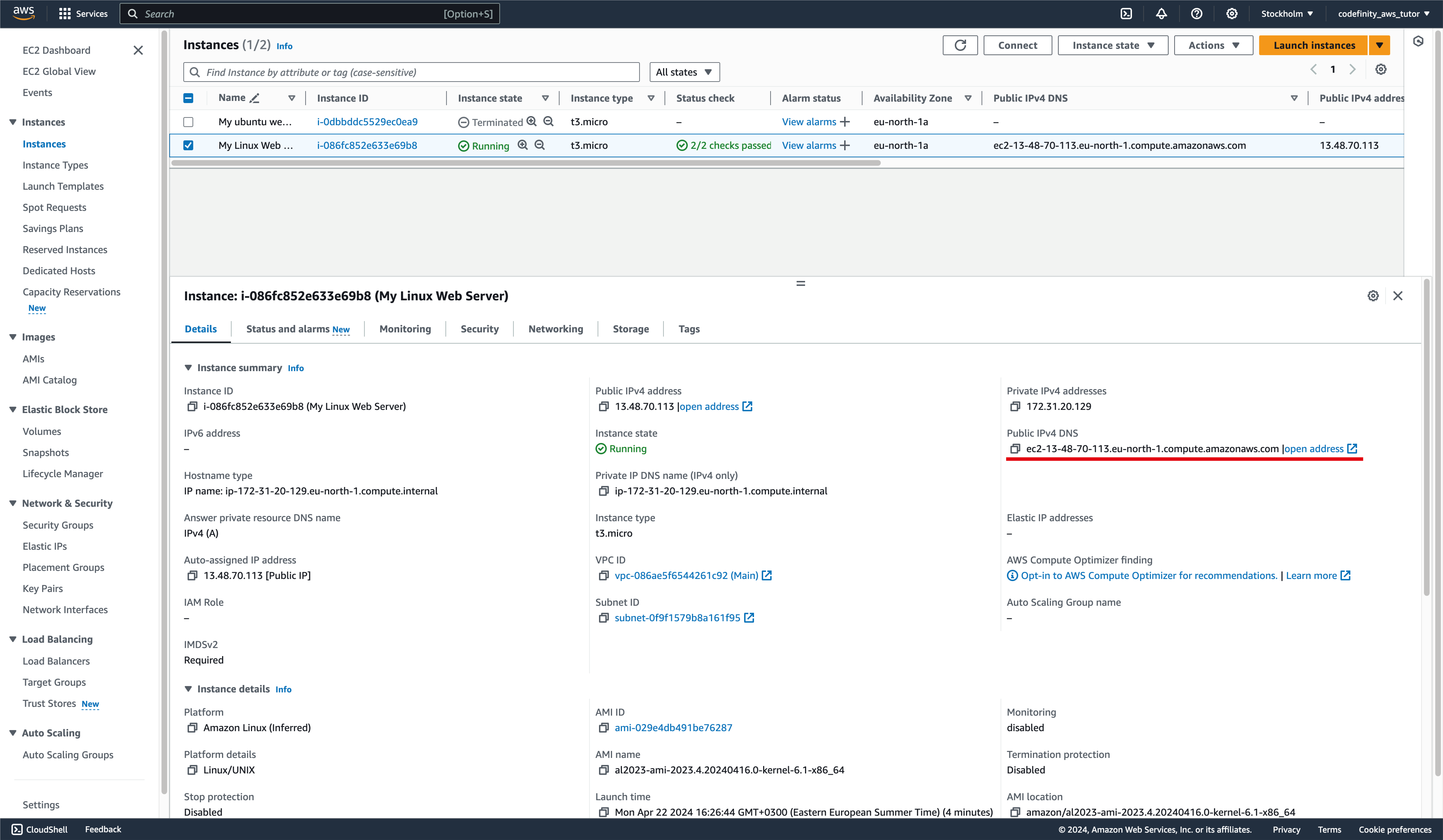

I dette kursus skal du kende til nogle grundlæggende navigationskommandoer i Bash for at administrere en virtuel maskine eksternt. Hvis du ikke kender dem, er det helt i orden — alle kommandoer vil blive vist og forklaret.
Efter at have kørt denne kommando, bør du se følgende resultat:
Vi har altså opnået adgang til den eksterne server og kan nu administrere den.
Forbindelse via AWS Terminal
Den anden metode vil på nogle områder være enklere end den første, men den er mindre effektiv, fordi vi mister nogle funktioner.
For at oprette forbindelse via AWS, klik på den store "Connect"-knap øverst til højre:
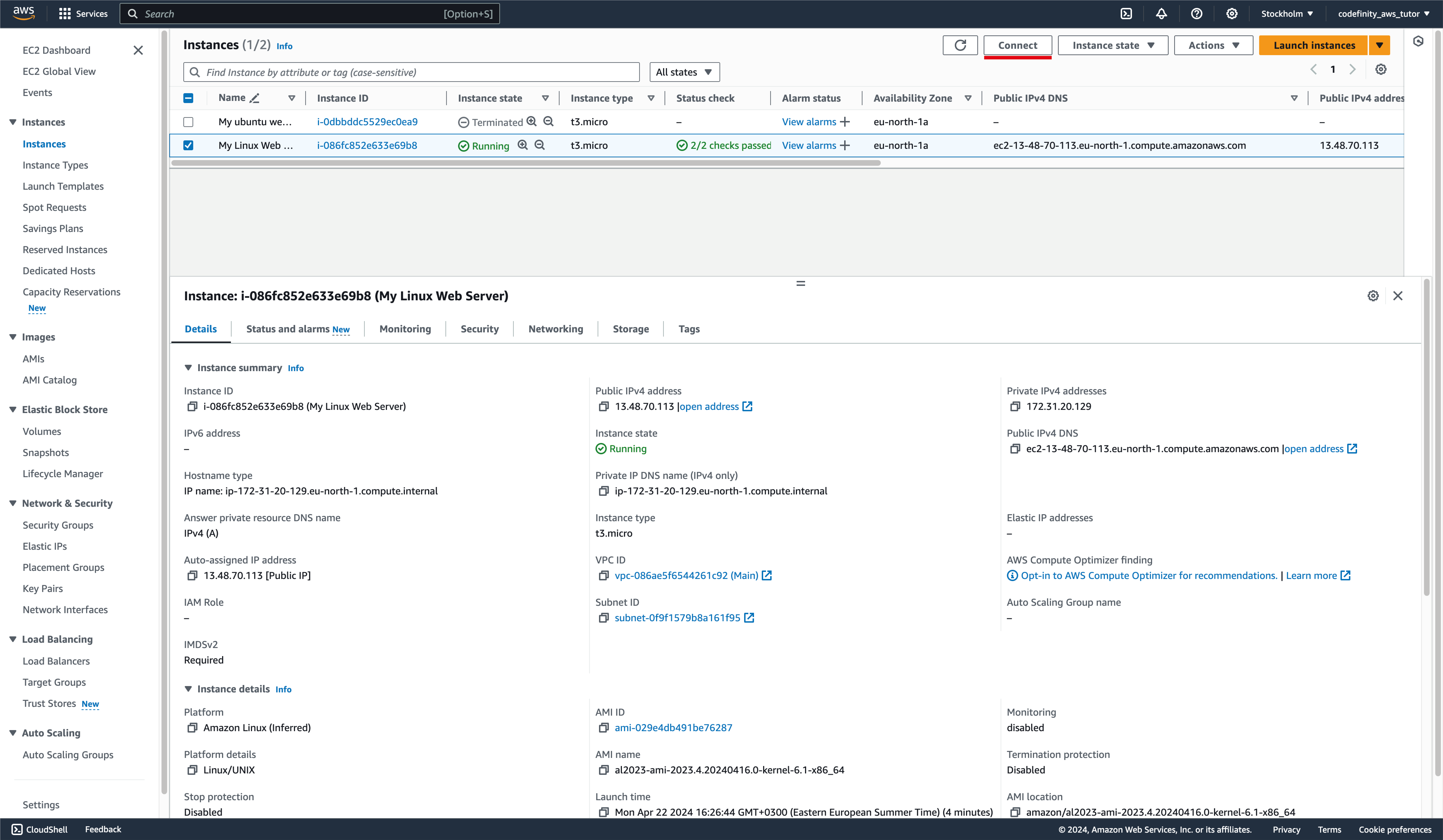
Når du klikker på knappen, bliver du omdirigeret til en menu med flere forbindelsesmuligheder. Vælg "Connect using EC2 Instance Connect" og klik derefter på "Connect":
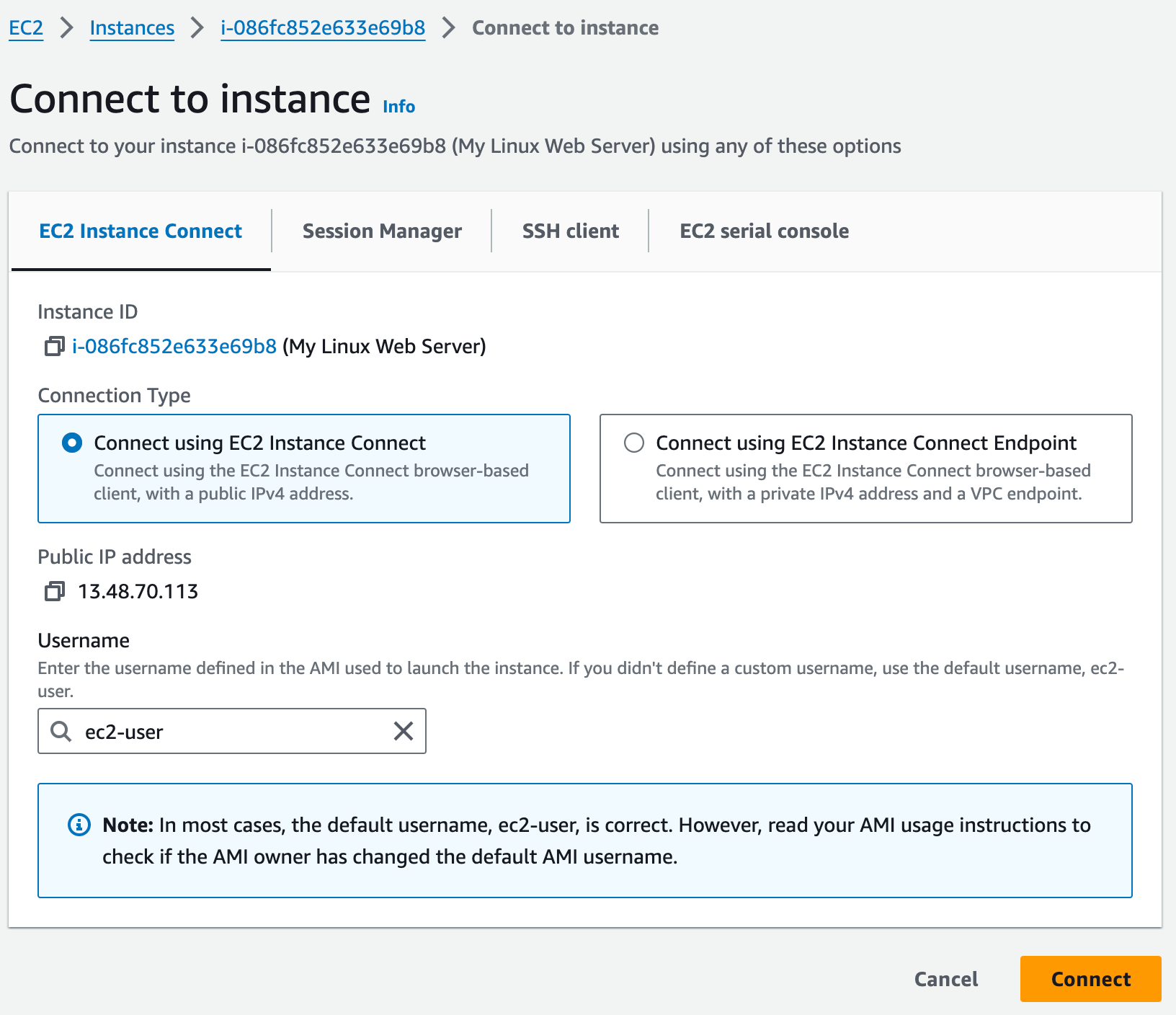
Her kan du også læse om hvordan du opretter forbindelse via SSH-nøgle, som beskrevet i den første metode.
Herefter åbnes konsollen direkte i din browser, hvilket gør det muligt at administrere den virtuelle maskine eksternt:
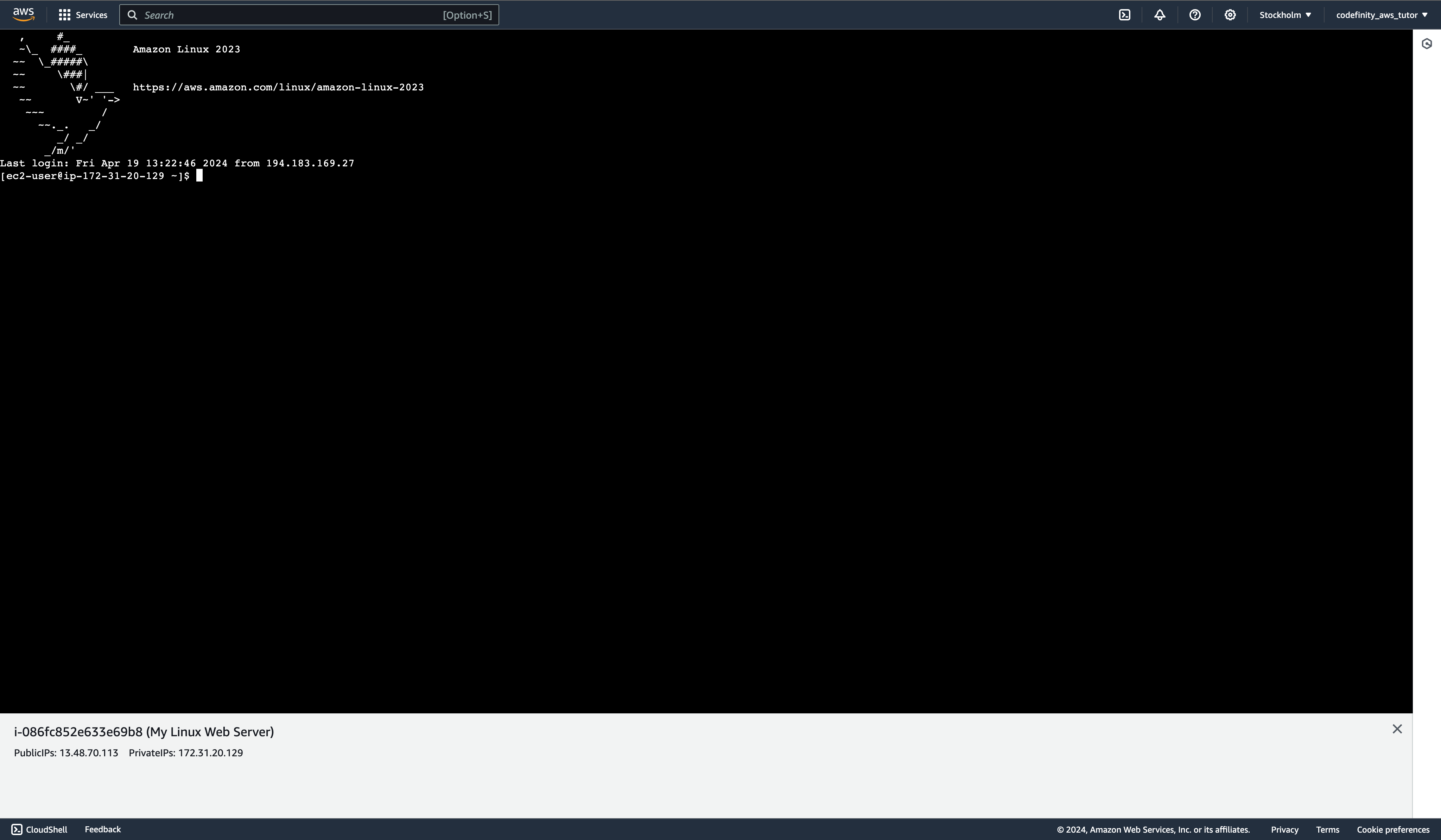
Nu kan den virtuelle maskine administreres direkte fra browserkonsollen.
Almindelige forbindelsesfejl
En af de mest almindelige fejl ved forsøg på at oprette forbindelse til en instans er forkert konfigurerede Security Groups, især SSH-forbindelsesposten.
Hvis det ikke er muligt at oprette forbindelse, og fejlen fortsætter, når du prøver igen, kontrollér security group tilknyttet denne instans for at se, om der findes en post, der tillader SSH-adgang fra enhver IP på port 22. Den skal tillade IP 0.0.0.0/0 til dette formål.
Denne post skal se sådan ud:

Herefter kan der være forskellige årsager. Du er velkommen til at give feedback i dette kapitel, og jeg vil gøre mit bedste for at hjælpe dig!
1. Hvad giver det dig mulighed for at gøre, når du opretter forbindelse til en EC2-instans?
2. Hvad er standardbrugernavnet, når du opretter forbindelse til en Linux EC2-instans via SSH?
3. Hvordan kan du se din instans' offentlige DNS?
4. Hvilken almindelig fejl kan forhindre dig i at oprette forbindelse til din EC2-instans?
Tak for dine kommentarer!
Spørg AI

Spørg AI

Spørg om hvad som helst eller prøv et af de foreslåede spørgsmål for at starte vores chat
